
Schrijf je in
Blijf op de hoogte van onze nieuwe reizen en events!


Jouw digitale gids voor een zorgeloze reiservaring
Wil je zonder zorgen genieten van je wandel- of fietsreis? Met de gloednieuwe Zuiderhuis Fiets & Wandel-app wordt oriënteren onderweg eenvoudig, overzichtelijk en leuk. Deze handige app brengt alle essentiële informatie voor jouw reis samen op één plek, rechtstreeks op je smartphone of tablet.
Download op Android

Download op iPhone


Eenvoudig navigeren, zelfs offline
Dankzij het gebruiksvriendelijke ontwerp navigeer je probleemloos langs de door Zuiderhuis geselecteerde routes. Je kaarten en reisgegevens zijn ook offline beschikbaar, waardoor je op afgelegen paden of in het buitenland niet afhankelijk bent van mobiele data.
Route-informatie op maat
De app geeft je een gedetailleerd overzicht van jouw persoonlijke reisprogramma, inclusief dagelijkse routes, hoogteprofielen en bezienswaardigheden onderweg. Je weet altijd precies waar je bent en wat je kunt verwachten.
Alle reisdocumenten in je broekzak
Van reisprogramma en vouchers tot GPX-tracks en praktische reistips: binnen de app heb je alle documenten bij de hand. Geen losse papieren meer nodig en geen risico om iets kwijt te raken.
Direct contact en hulp onderweg
Via de app kun je eenvoudig in contact blijven met het Zuiderhuis-team. Heb je een vraag, raakt je route tijdelijk onbegaanbaar of heb je pech onderweg? Je stuurt vlot een berichtje via de ingebouwde hulpfunctie.
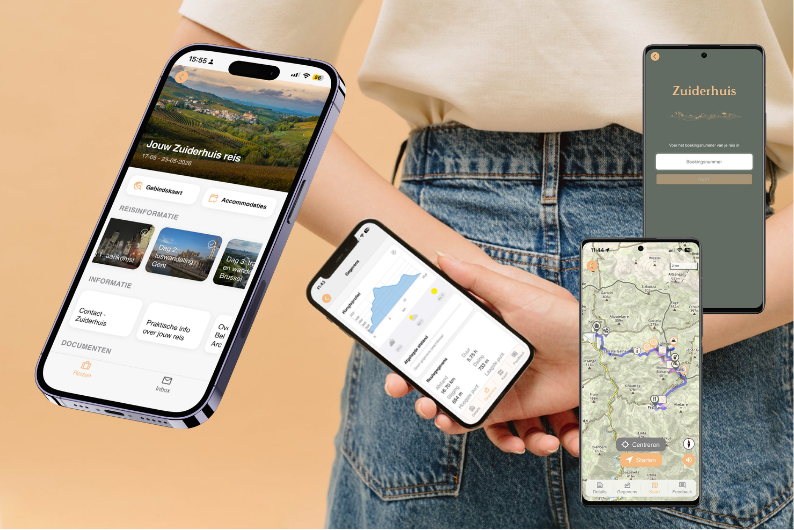
De Zuiderhuis-app is beschikbaar voor zowel iOS (Apple) als Android, op voorwaarde dat je toestel een voldoende recente en ondersteunde versie van het besturingssysteem gebruikt (voor een stabiele werking en de nodige beveiligingsupdates).
Ja. Zodra je jouw reisgids toevoegt in de app, worden de reisinfo, routes en basiskaarten automatisch offline gedownload.
We raden wel aan om thuis (op wifi) ook de kaart al eens te openen. Zo worden alle kaartdetails zeker volledig geladen en ben je onderweg niet afhankelijk van internet.
Internet heb je enkel nodig voor de route naar je hotel als het niet op de route ligt, het ontvangen van berichten of updates, en het versturen van feedback via de app.
Ja, de reis kan op meerdere toestellen geactiveerd worden. Hou er wel rekening mee dat je de app per reiziger op één toestel kan downloaden. Installeer de app dus best op het toestel dat je zal gebruiken tijdens jouw reis.
Je kunt het batterijverbruik optimaliseren door tijdens de navigatie over te schakelen naar de vliegtuigmodus en de navigatie expliciet te beëindigen wanneer je deze niet meer nodig hebt.
Zorg dat je smartphone bij vertrek volledig opgeladen is én voorzie een opgeladen powerbank waarmee je je smartphone onderweg kan opladen, zodat je niet zonder navigatiemogelijkheden komt te zitten.
Met de Zuiderhuis Fiets&Wandel-app ga je goed voorbereid op pad, waar je reis je ook brengt. Boek je volgende avontuur en ervaar zelf het gemak van deze digitale reisgids!
Dat betekent meestal dat je toestel niet (meer) voldoet aan de minimumvereisten, of dat er een verouderde app-versie geïnstalleerd is.
Minimumvereisten
Wat kan je doen?
De verbinding tussen jouw telefoon en de Guibo servers kan niet tot stand worden gebracht. Dit gebeurt meestal wanneer je telefoon geen internetverbinding heeft of een zeer slechte verbindingskwaliteit. Controleer je internetverbinding en probeer het later opnieuw als deze werkt.
Je hebt enkel een internetverbinding nodig op het moment dat je de reisgids downloadt. Vanaf dan kan je steeds offline aan al je reisinformatie.
Deze melding geeft aan dat er geen reisdocumenten beschikbaar zijn voor de door jou ingevoerde gegevens. Controleer of het ingevoerde boekingsnummer correct is. Ben je zeker dat het nummer correct is, neem dan contact met ons op voor hulp.
Jouw toegang tot de reisdocumenten is verlopen. Neem bij vragen contact met ons op.
Jouw toegang tot de reisdocumenten is nog niet gestart. Neem bij vragen contact met ons op.
Downloadproblemen kunnen verschillende oorzaken hebben. Loop deze stappen even door:
Dit komt meestal door telefooninstellingen (machtigingen, GPS of batterijbeheer). Doorloop onderstaande stappen:
1. Controleer de machtigingen van de app
Snelste check: open je reis in de app → scroll naar ‘Service’ → tik ‘Technische ondersteuning’ → tik bovenaan op ‘Techn. instellingen controleren’. Zorg dat er niets in het rood staat.
Belangrijkste instellingen:
2. Zet batterijbesparing uit
Batterijbesparing kan de GPS-werking beperken, zeker op de achtergrond.
3. Bewaar je telefoon “GPS-vriendelijk”
Gebruik bij voorkeur het contactformulier in de app. Zo ontvangen we naast je bericht ook meteen de technische informatie die we nodig hebben om sneller te zien wat er misloopt.
Lukt dat niet (bv. door een downloadprobleem)? Mail ons dan op fiets.wandel@zuiderhuis.be met:


